
소개
3CX를 사용하면 WebRTC 기술을 사용하여 3CX 웹 클라이언트에서 직접 화상 회의 통화 또는 웹 세미나를 구성 할 수 있습니다. 즉, 참가자가 다른 소프트웨어 나 플러그인을 다운로드하여 설치할 필요가 없습니다.
일부 화상 회의 기능에는 3CX WebMeeting Chrome 플러그인이 필요합니다. 여기에 설치하십시오.
중요 사항 : 스마트 폰에서 웹 컨퍼런스에 참여하려면 iOS AppStore 또는 Google Play Store에서 3CX WebMeeting 애플리케이션을 다운로드해야합니다.
화상 회의 만들기

1.”Webmeeting”링크를 클릭하십시오.
2. 왼쪽의 “참가자 추가”버튼을 클릭하십시오. 이름과 “이메일”주소를 입력하십시오. 참가자 목록의 (+)에서 참가자를 추가 할 수도 있습니다.
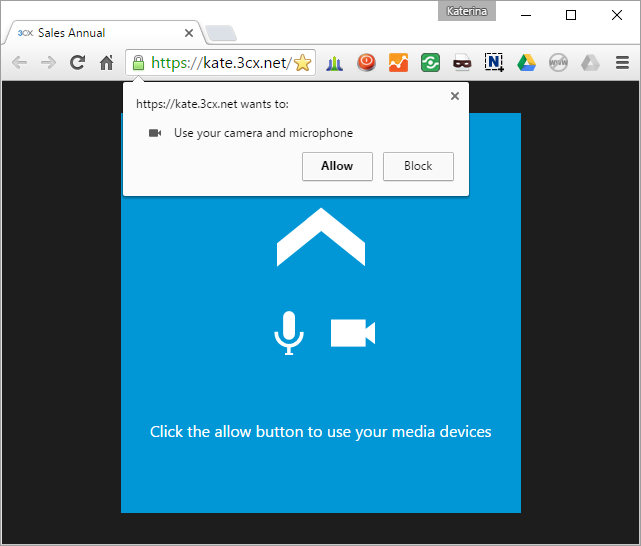
3. 화상 회의 기능을 처음 사용하는 경우 다음 메시지가 표시됩니다. 카메라 및 마이크로 작동 할 수 있습니다.
녹음
버튼 을 눌러 화상 회의 / 웹 세미나를 녹화 할 수 있습니다. 아이콘이 빨간색으로 바뀝니다. 참가자가 회의를 마치면 주최자는 mp4 녹음에 대한 다운로드 링크가 포함 된 보고서 전자 메일을받습니다. 녹화는 7 일 동안 가능합니다. 그 후에는 자동으로 삭제됩니다.
화면 공유
이 기능은 제품 소개 또는 동료와의 공동 작업에 유용합니다. 인스턴트 메시징 및 전자 메일 알림을 비롯하여 전체 화면을 공유하거나 해당 창에서 발생한 일만 표시하는 단일 창 또는 응용 프로그램을 공유 할 수 있습니다.
화면을 공유하려면 “화면 공유 시작”버튼 을 누르십시오. 새로운 창이 열리고 공유 할 수있는 화면이 나타납니다. 화면을 공유하면 디스플레이 하단에 다음 정보가 나타납니다.

화면 공유를 중지하려면 위 메시지에서 “공유 중지”버튼을 클릭하십시오.
리모콘
리모콘 제어는 우수한 고객 서비스를 제공하고 문제를 빠르고 효율적으로 해결하는 좋은 방법입니다. 이 기능을 이용하려면 3CX 리모콘 플러그인이 설치되어 있어야합니다. “리모콘 제어 요청”이 처음이면 다운로드 링크가 제공됩니다. 팝업 창이 다음과 같이 나타납니다
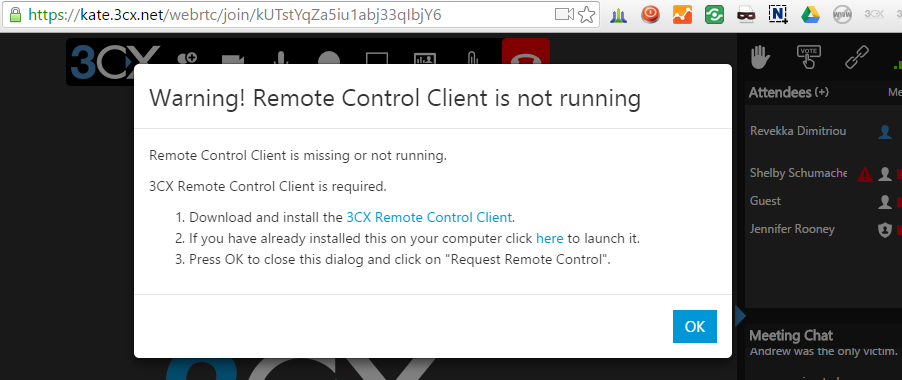
WebMeeting 플러그인이 설치되어 있지 않은 경우 설치하라는 메시지가 표시됩니다.
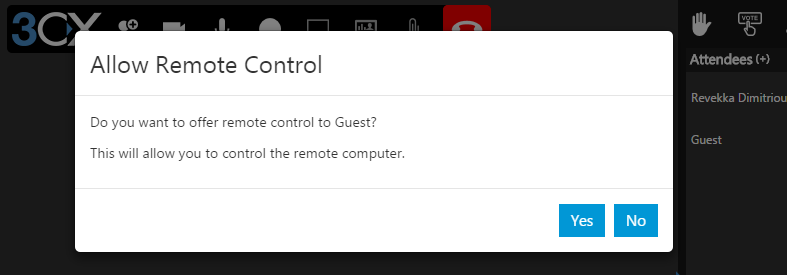
1. 주최자 만 리모콘 제어 요청을 시작할 수 있습니다. 주최자가 회의에 없으면 “리모콘 제어 요청”버튼 을 사용할 수 없습니다.버튼을 눌러 도움을 청합니다.
2. 리모콘 지원 제공을 확인하라는 메시지가 표시됩니다.
3. 참가자는 공유 할 화면이나 응용 프로그램을 선택해야합니다.
4. 세션을 종료하려면 화면 하단의 “리모콘 제어 요청”버튼 또는 “공유 중지”버튼을 클릭하십시오.
PDF공유
회의 중에는 일반적으로 메모, 보고서 및 프리젠 테이션이 필요합니다. 원활한 화상 회의를 위해서는 이러한 파일을 온 사이트에서 공유 할 수 있어야합니다. 3CX WebMeeting을 사용하면 몇 번의 클릭만으로 PDF 등을 공유 할 수 있습니다. 한 번에 업로드하거나 저장소에서 준비 할 수 있습니다. 페이지 하단의 도구 상자에서 영역을 강조 표시 할 수도 있습니다. PDF 문서 공유 :

1. 회의에서 “PDF 공유”버튼 을 클릭하십시오.
2. “업로드”, “미리보기”, “삭제”및 “공유”에서 “공유 문서 라이브러리”라는 새 창이 열립니다.
3. 업로드 된 모든 컨텐츠는 “공유 문서 라이브러리”에 자동 저장됩니다.
4. 공유가 설정되면 화면에 문서가 표시되고 위 도구와 상호 작용할 수 있습니다.
5. 문서 공유를 중지하려면 위와 같이 “공유 중지”버튼을 누릅니다.
전자 화이트 보드
화이트 보드 기능은 브레인 스토밍 회의, 비즈니스 프레젠테이션 또는 온라인 강의실에 이상적입니다. 화이트 보드를 사용하려면
1. 회의에서 “전자 화이트 보드”버튼 을 클릭하십시오.
2. 사용할 “공백”또는 “점 그리드”템플릿을 선택하십시오.
3. 화면 하단에서 다음을 선택할 수 있습니다.
- 브러쉬
- 지우개
- 텍스트 상자
- 색상
- 선 두께
- 클리어
- 창 레이아웃
4. 문서 공유를 중지하려면 위와 같이 “공유 중지”버튼을 누릅니다.
진행중인 회의에 더 많은 참가자 추가
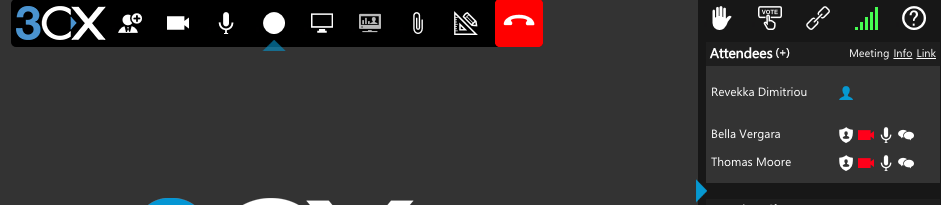
1. 브라우저에서 다음과 같은 방법으로 참가자 초대를 시작할 수 있습니다
- 아이콘
 을 클릭하십시오.
 - “참가자”옆에있는 “플러스”아이콘을 누릅니다.
1.두 방법 모두 이름과 이메일을 제공하여 참가자를 추가하도록 요청하는 창이 나타납니다. 그런 다음 “추가”버튼을 클릭하십시오. 모든 참가자가 목록에 추가되면 “확인”버튼을 클릭하십시오. 이메일은 웹 컨퍼런스에 참여할 수있는 링크가있는 모든 참가자에게 자동으로 전송됩니다.
또한 브라우저 오른쪽 상단의 “미팅 정보”또는 “링크”옆에있는 아이콘 을 클릭하면 미팅 링크가 자동으로 클립 보드에 복사됩니다. 그런 다음 다른 참가자에게 링크를 보낼 수 있습니다.
주의 : 진행중인 회의에 참석 한 참가자는 이전 평론을 볼 수 없습니다. T